
 李鎮宇
李鎮宇看到近期 AMD 的 Ryzen 處理器破除了 Intel 產品更新時飽受批評的「擠牙膏」作法,不免讓筆者對 Parallels 又有不小的期待,會不會這一次有讓人驚豔的亮點?
支援 Touch Bar 是主要亮點 但是還可以更好
近期 MacBook 最大的改款,除了 USB Type-C 全面攻佔之外,在 15 吋與 13 吋 Pro 等級的中高價機種中放入 Touch Bar 。這個東西好不好用看個人,但是 Parallels Desktop 13 有限度的支援 Touch Bar 。所謂的有限度支援,是指 Touch Bar 顯示的功能鈕,會根據執行中的虛擬機器調整。但是很遺憾,只有 Windows 本身還有部份的應用程式被支援。截至目前為止,被支援的項目只有 Office 家族成員。實際支援的情況同配置 Touch Bar 的機種開啟原生 Mac 版 Office 時,動態功能鈕顯示的常用功能。
其他應用程式則需要修改 Parallels Desktop 在 Windows 建立的 XML 檔案,把應用程式的熱鍵組合告訴 Parallels,細節可以參考 Parallels 的 Blog 。也就是說,如果該應用程式熱鍵沒有定義的功能,Touch Bar 也幫不上你的忙。筆者想起以前玩 Windows 的世紀帝國,高手早就把熱鍵都背下來了。現在用 Parallels Desktop 來玩,應該可以設定不少作戰策略的組合見到 Touch Bar 上面。這個 XML 檔案對於非專業用戶可能改起來不是特別直覺,Parallels 日後可以建立 XML 定義檔來源庫讓用戶直接分享套用。
而 Windows 作業系統模式下預設的 Touch Bar 動態功能鈕項目,就是預設的工作列幾個捷徑,包含 IE 、 Contra 或是檔案總管。所幸這些項目是可以自己調整的,不然還真的沒什麼特別。另外,筆者比較期待的是啟動 Linux 虛擬機器時,Touch Bar 也可以變成專屬的特殊功能鍵(目前是完全不支援)。會用 Mac 配合 Parallels Desktop 執行 Linux 的人,絕大部分是開發者。身為一個開發者,有很大的機會是要啟動文字編輯器 (vi, vim, gedit 或 nano) 或者終端機 (Terminal) 這些一定用得到的工具,Parallels 何不預先把這放進去 Touch Bar?


PIP 虛擬機顯示模式
PIP 就是 Picture in Picture 的意思,如果這樣還不夠清楚,講子母畫面你大概就知道了。這個看似簡單卻非常實用的功能,竟然到 13 版才出現,筆者覺得 PIP 顯示還比 Touch Bar 實用(畢竟現階段不是每個人都有 Touch Bar)。有使用過電視子母畫面的人都知道,子母畫面讓你在同一時間可以看多個節目。把主要的節目畫面放大,次要節目用小畫面看,一有動靜馬上切回去。
把這個應用套用在虛擬機器上,最實際的情境就是同時間跑多個 Parallels 虛擬機器,如果有些機器正處於安裝作業系統或是大型應用程式,執行一些不會馬上完成的工作,就可以透過把這些機器用 PIP 呈現。肉眼看一下主要視窗的變化,就能得知工作是否完成。不過也請注意一件事,在硬體資源有限的情況下(記憶體大小與 CPU 核心數),想要同時間開很多虛擬機器是不太容易的事。以最高規格 16GB 加上 8 核心的 MacBook Pro 為例,同時使用二到三台虛擬機器就差不多是極限了。筆者猜 Parallels 官方的截圖範例,應該是用 Mac Pro 等級的機種做到超多虛擬機的使用。

自選安裝的作業系統版本項目更新
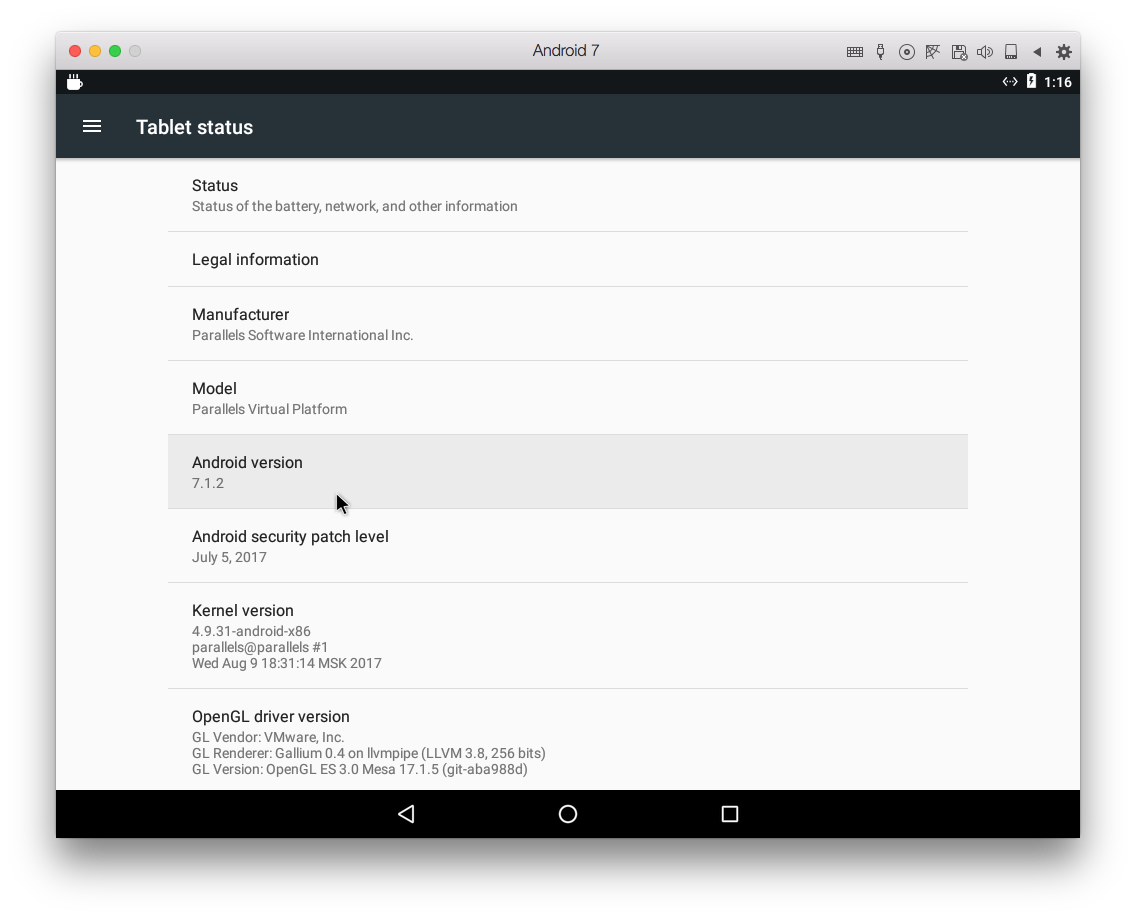
筆者之前批評過幾次 Parallels Desktop 內建的作業系統下載跟不上時代,主要是預設下載的版本一直沒有更新,特別是 Android 還有 Chrome OS 。結果這一次升級,下載的 x86 Android 是 Nougat 的版本。雖然不是最新版,但是應該可以滿足多數開發者的需要,把要測試 App 的 APK 檔丟進去安裝執行即可。至於 Chrome OS 的部分則是全部拿掉了,大概是 Chromium 的表現差強人意,頻繁的更新也讓 Parallels 官方無所適從。有 Chrome OS 模擬器需求的讀者,不妨找 Neverware 的 Cloud Ready 來用,這是 Google 官方認可的商業化 Chromium 版本。
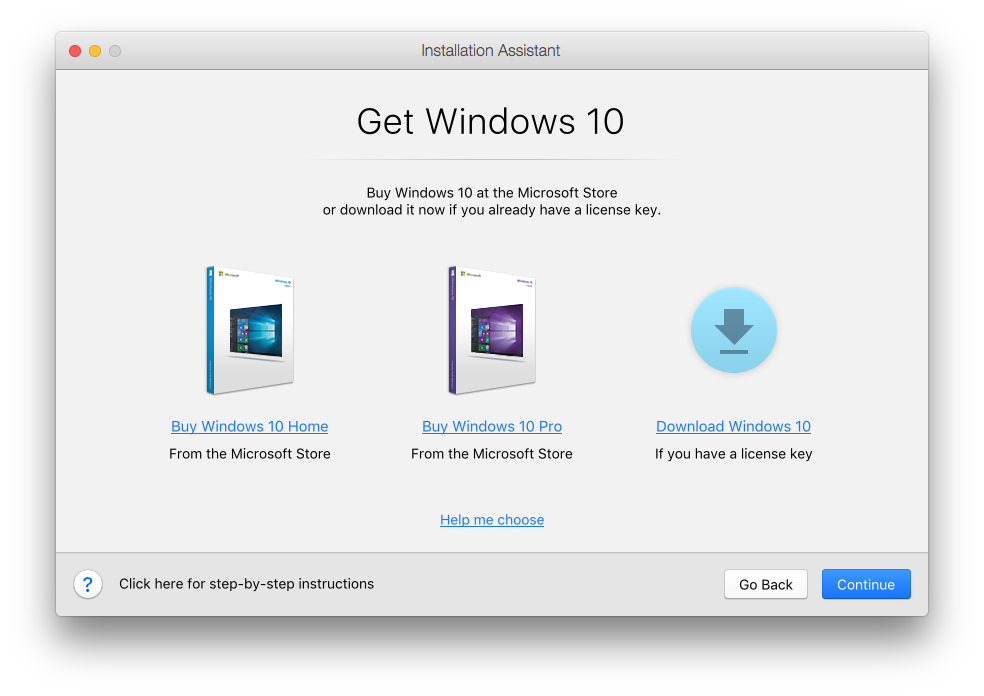
除了內建免費的 Linux 作業系統下載功能,Parallels Desktop 13 也讓 Windows 10 的取得更容易了。過去通常要自備 Windows 的安裝光碟或者 ISO 檔,現在提供直接下載的功能,待安裝完成後再輸入序號啟動即可。(之前國外網站大特價買的 10 美元 Windows 10 序號現在可以待命了)Parallels Desktop 的主要功能就是一個虛擬機器的平台,沒有作業系統的安裝檔,做得再好都是枉然。消費者也不見得隨時手邊都有作業系統映像檔,更別要求新手有能力在網上迅速找到正確的安裝來源。 Parallels Desktop 13 這個小小的改進,讓作業系統的安裝更便利。不過筆者還是希望在 Linux 的部分可以更進階些,讓用戶指定安裝的版本,而非由 Parallels 內定的長期維護版 (LTS) 。
快速休眠、快照製作效能提升有感
不出所料,Parallels 官方又強調了整體效能提升,最佳化超過 40% 的數字實在驚人(那之前在幹嘛?)。筆者對這東西已經無感,反正使用虛擬機器時順暢,macOS 不要卡住就好。但是有一個效能進步的地方一定要跟大家報告,那就是進入休眠還有產生快照的時間縮短。因為工作的需要,我常常需要對作業系統當下的狀態製作快照,這樣後續開發工作遇到問題的時候就可以快速還原到特定步驟,藉此達到除錯的目的。頻繁的製作快照,意味著等待時間增加。 Parallels Desktop 13 加速快照建立,讓我的測試流程更順暢,不會打斷工作的節奏。
至於進入休眠時間變短,相信這對多數人都很方便。如果工作機是蘋果筆電,遇到需要收拾離開,而虛擬機器內有工作在執行時,闔上螢幕之前選擇休眠是比較保險的作法。快速休眠,讓我們收拾 MacBook 轉移陣地時可以更從容。不過要當心的是休眠時,是 Parallels Desktop 把所有的狀態包含記憶體的內容存到硬碟空間。如有大量處於休眠狀態的虛擬機器,硬碟空間會消耗的非常快。如果讀者的 Mac 只有 128GB 的 SSD,很快就會因為休眠而捉襟見肘,進一步影響系統的運作。
大概是休眠還有快速製作都是牽涉到硬碟或 SSD 的 I/O 讀寫操作,這兩個項目若有感,虛擬機器跟 Mac 之間的檔案複製應該也一樣比照辦理?實際測試確實有感,大檔案在實體與虛擬間的複製速度明顯變快了(請記得幫虛擬機裝上 Parallels Tools 並重啟,才能從 Mac 直接拖曳檔案到虛擬機器的視窗)。此外,官方也表示使用虛擬機器進行本機 USB 3.0 的讀寫操作效能有顯著提升。
透過 Toolbox 增加其他小功能
從前兩代產品開始,Parallels Toolbox 就成為行銷的主打項目之一。這個小工具總讓筆者搞不清楚 Parallels 究竟是賣什麼的?以前這個東西是要另外付錢的,除非你用專業版的 Parallels Desktop 。現在改成直接附在主產品裡面,讓消費者省了一些錢。新版的 Toolbox 一樣著重 macOS 本身使用時的便利性,例如畫面錄影(我想很多人到現在都還不知道 Mac 本身桌面錄影的功能就內建在 QuickTime Player 裡面)。還有一些以前可能要另外花錢買的共享軟體功能,也許只是為了下載、轉檔 YouTube 的影片、把影片轉 GIF 好當作社群網站留言。
大致上我對這 Toolbox 沒有太多的心得,可能是因為平時使用這個 Toolbox 的機會本來就少。嚴苛一點來審視 Parallels Desktop,覺得一個賣虛擬機器中介軟體的廠商拿 Toolbox 當作賣點實在詭異。如果明白 Parallels Desktop 本身就是主打消費端,那倒也不用太意外。
採購策略建議
不同於以往鼓勵大家能升級就升級的方式,筆者觀察了近兩三代的 Parallels Desktop,並且留意國內外社群的反應,採取「隔代升級」的模式是較為經濟的作法。至少現在 Parallels Desktop 沒有過去嚴格的「鎖作業系統」限制,不存在要用最新版的 macOS,舊版 Parallels Desktop 無法使用的情形。 如果還在用無 Touch Bar 版的 MacBook,那升級的迫切性不大。特別是 PD12 版的使用者,應該可以順利再戰一年。
以上升級建議適合採用買斷標準版的讀者。至於年付費專業版的讀者,還沒到期的就放心進行升級。等時間到了,掏出信用卡繼續付錢就對了。 Windows 10 將在近期推出 Creator Update 重大更新,屆時 Parallels Desktop 也會支援 People Bar 的顯示功能,對 Windows 10 虛擬機器有高度需求的讀者,也可以再觀望一下。